日常使用网络时,很多人会遇到视频卡顿、下载缓慢的问题,却不确定是自身设备问题还是光纤网络速率不达标。此时光纤测速就成了排查问题的关键手段,它能直观反映当前网络的真实传输能力。本文将从测速前的准备工作入手,逐步讲解不同设备的光纤测速操作步骤,还会分享结果异常的排查方法,帮助大家精准掌握自家光纤网络的实际状态,解决网络使用中的各类困扰。
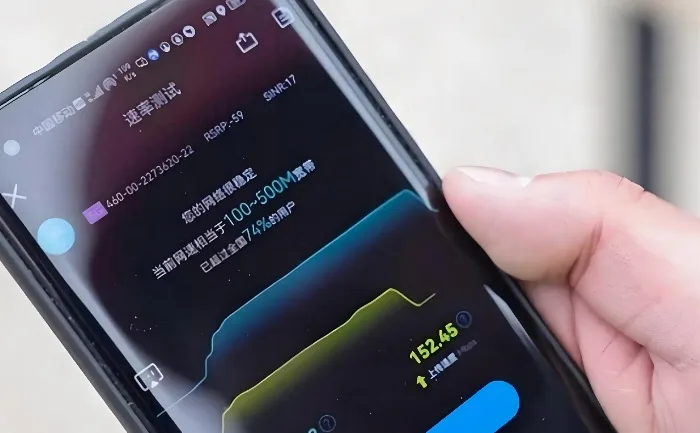
想要得到准确的光纤测速结果,测速前的准备工作至关重要,若忽略这些细节,很可能导致数据偏差,无法反映真实的网络状态。
1、关闭占用网络的程序
测速前要关闭电脑或手机上的后台下载软件、在线视频、云盘同步等程序,这些程序会占用大量带宽,导致光纤测速结果远低于实际速率。同时要断开其他连接同一网络的设备,避免多设备分流影响数据准确性。
2、选择合适的测速时间
尽量避开网络高峰时段进行光纤测速,比如晚上七点到十点,此时小区或片区内使用网络的用户较多,运营商的出口带宽可能出现拥堵,测速结果会偏低。建议选择早上八点前或下午两点到四点的非高峰时段,能更准确测出光纤网络的真实速率。
3、优先采用有线连接
如果使用电脑进行光纤测速,建议用网线直接连接光猫的千兆口,而非通过WiFi连接。WiFi信号容易受距离、墙体、电磁干扰等因素影响,会降低传输速率,有线连接能最大程度减少外界干扰,获取更精准的光纤测速数据。
电脑是进行光纤测速的常用设备,操作步骤简单且数据稳定性强,适合想要精准了解网络速率的用户。
1、选择专业测速平台
打开电脑浏览器,搜索并进入专业的光纤测速平台,比如运营商官方测速网站、Speedtest等。优先选择运营商官方平台,因为它会直接对接所属运营商的服务器,光纤测速结果更贴合实际签约速率,避免跨运营商节点导致的数据偏差。
2、执行测速操作
进入测速页面后,点击“开始测速”按钮,平台会自动选择最近的服务器节点,依次进行下载速率、上传速率、延迟三项数据的测试。整个过程需保持页面在前台运行,不要进行其他操作,等待1到2分钟即可完成光纤测速,获取完整的速率报告。
3、保存测速结果
光纤测速完成后,可将结果截图保存,若后续发现网络速率不达标,可将截图作为凭证联系运营商客服。部分平台还支持生成测速报告,可直接下载保存,方便后续核对与维权使用。
手机的便携性让它成为随时进行光纤测速的理想设备,适合用户在不同场景下快速检测网络状态。
1、下载正规测速APP
在手机应用商店搜索下载正规的光纤测速APP,比如Speedtest、测速大师等,尽量选择下载量高、评分好的应用,避免使用不知名的小APP,防止恶意窃取隐私或测速数据不准确。
2、连接目标WiFi网络
打开手机WiFi功能,连接需要检测的光纤网络,尽量靠近路由器或光猫,减少信号衰减对光纤测速结果的影响。若要测试5GWiFi的速率,需确保手机支持5G频段,并连接对应的WiFi信号。
3、完成测速并查看结果
打开测速APP,点击“开始测速”,APP会自动完成下载、上传速率的测试,部分APP还会显示网络延迟、抖动等数据。光纤测速结束后,可查看详细的速率报告,对比签约速率判断网络是否达标,同时APP还会记录历史测速数据,方便用户对比不同时段的网络状态。
若光纤测速结果远低于签约速率,不要急于联系运营商,可先自行排查常见问题,很多情况能通过简单操作解决。
1、检查硬件连接状态
先检查光猫、路由器的指示灯状态,若光猫的LOS灯亮红灯,说明光纤线路出现故障,需联系运营商维修。若使用WiFi测速,可尝试重启路由器,或更换有线连接再次进行光纤测速,排查是否是WiFi信号问题导致的速率偏低。
2、排查设备与线路问题
检查网线是否损坏,若使用的是百兆网线,即使光纤网络是千兆速率,也只能达到百兆传输效果,建议更换千兆网线。同时查看电脑或手机的网卡是否支持千兆速率,老旧设备的网卡可能存在带宽限制,会影响光纤测速结果。
3、联系运营商核实情况
若自行排查后光纤测速结果仍异常,可联系运营商客服,提供测速截图与签约信息,客服会远程检测线路状态,必要时安排工作人员上门排查,确认是否是运营商端的设备或线路故障导致的速率不达标。
综上所述,光纤测速是了解网络真实状态的有效手段,从前期的准备工作到不同设备的操作步骤,再到结果异常的排查,每一个环节都影响着数据的准确性。通过规范的光纤测速流程,用户能准确判断网络是否达标,及时排查并解决网络问题,提升日常网络使用的流畅度。同时定期进行光纤测速,还能及时发现网络异常,避免因隐性故障影响正常使用。
上一篇:5G网络测速有哪些注意事项?
下一篇:宽带测速结果不准确怎么办?
联系
客服

